톡꾸 오픈 회고: 카톡 테마 만들기 서비스를 기획부터 오픈까지
11월 15일,  톡꾸의 문을 열었어요.
톡꾸는 카톡 테마 만들기 사이트예요.
웹에서 실제 카톡 화면을 들여다보며 사진과 색만 고르면, 아이폰 카카오톡 테마와 갤럭시 카카오톡 테마가 한꺼번에 만들어지죠.
톡꾸 · tokku.kr
혼자 만든 서비스는 아니었다.
회사 사람들이랑 퇴근하고 모여서 만든 팀 사이드 프로젝트였고, 나와 프론트 개발자 한 명, 디자이너 한 명, 이렇게 셋이 함께했어요.
낮에는 각자 회사 일을 하고, 저녁과 주말이 되면 조금씩 이어 붙였죠.
사업자는 내 이름으로 냈고, 나는 기획과 백엔드, 그리고 운영을 맡았어요.
문을 열고 이틀쯤 지나니 그제야 머릿속이 조금 가라앉더라고요.
잊어버리기 전에, 그동안의 일을 적어 두려 해요.
톡꾸는 이런 사이트다: 카톡 테마 만들기 4단계
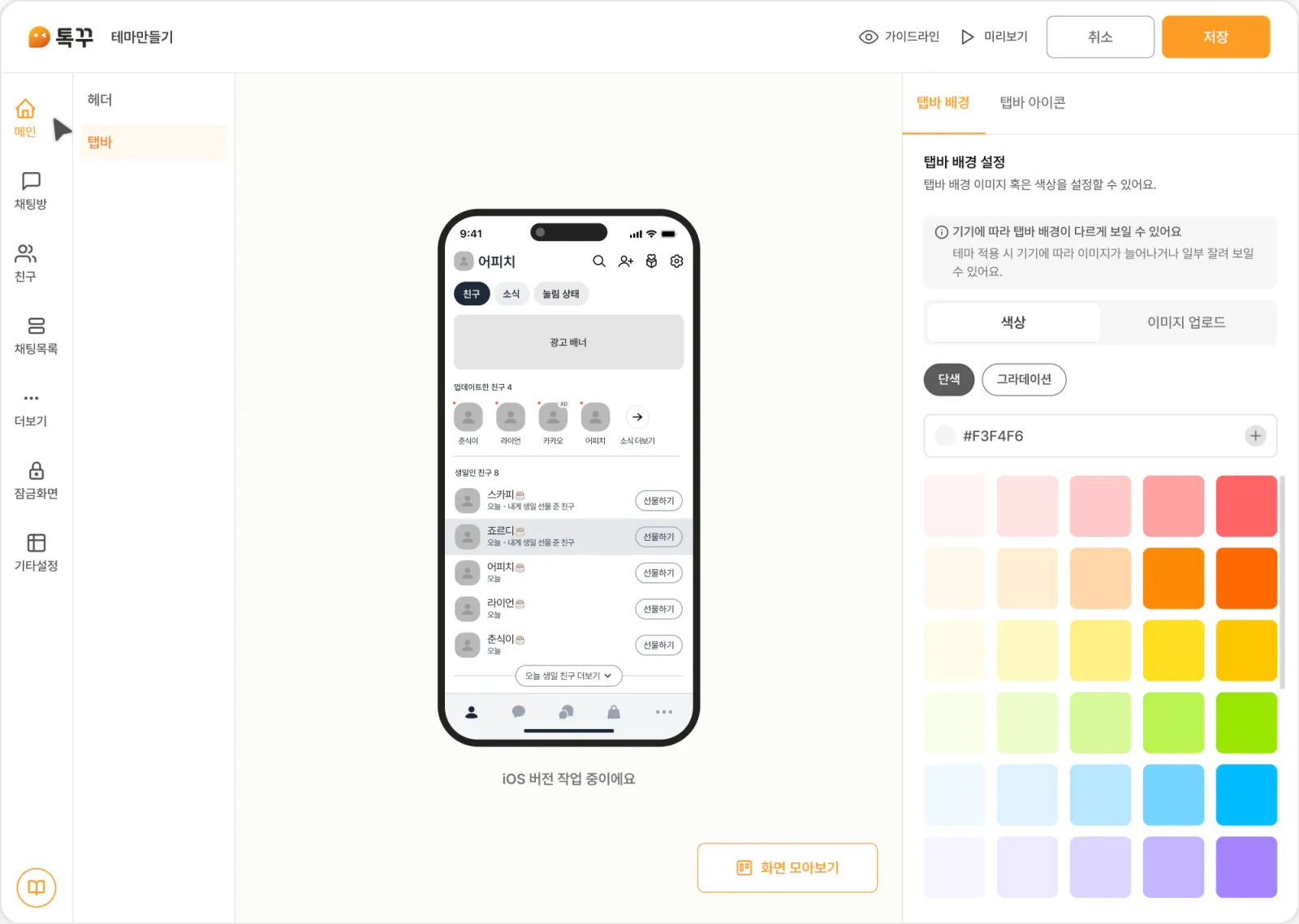
톡꾸 편집 화면. 왼쪽에서 꾸밀 화면을 고르고, 가운데 카톡 미리보기를 보면서 오른쪽에서 색이나 사진을 바꾼다.
카톡 테마를 만드는 과정은 네 걸음이면 충분해요.
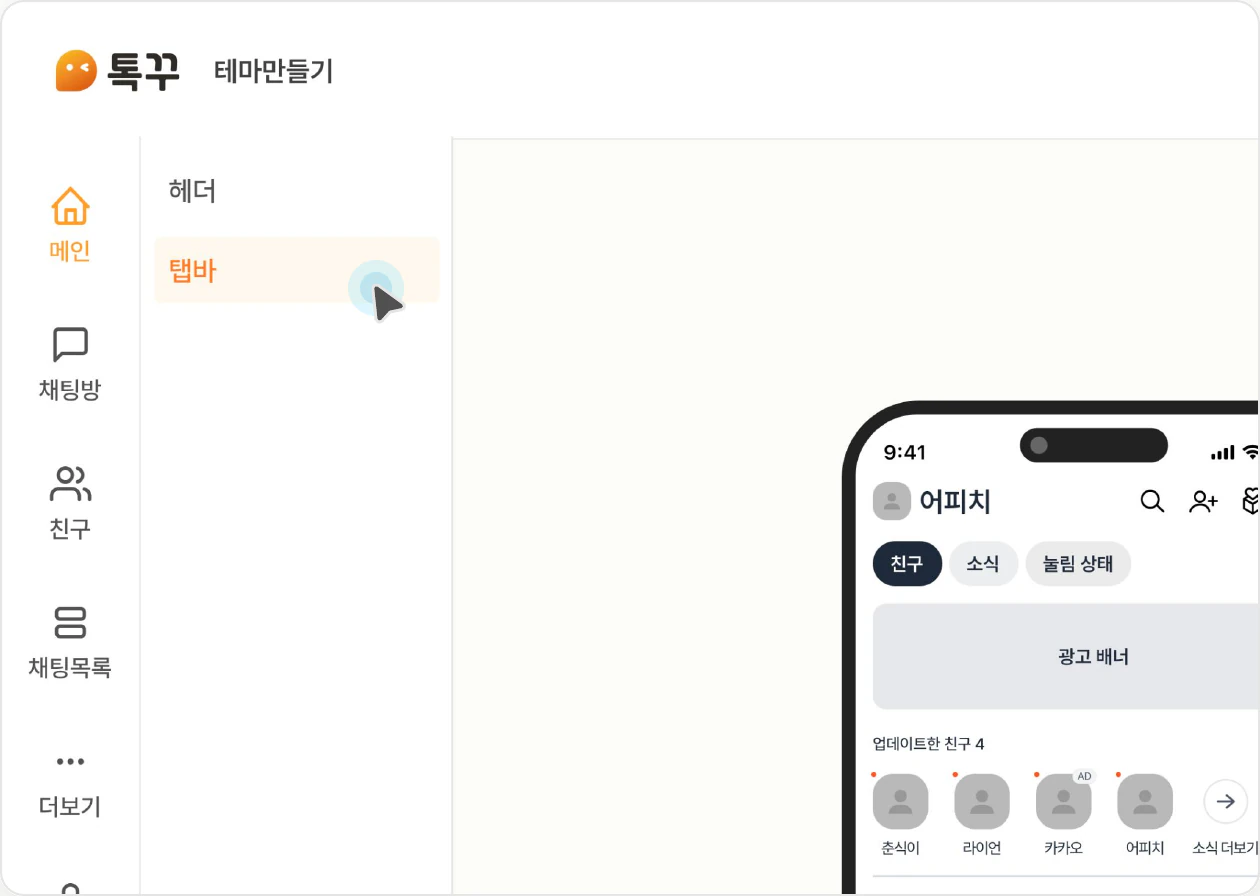
1. 꾸밀 화면을 고른다.
먼저 아이폰, 갤럭시, 둘 다 가운데 기기를 정하고, 친구 목록이나 채팅방, 채팅 목록, 더보기, 잠금화면 가운데 꾸밀 화면을 골라요.
고르는 순간 미리보기와 편집 칸이 그 화면으로 바뀌어요.
2. 색이나 사진을 넣는다.
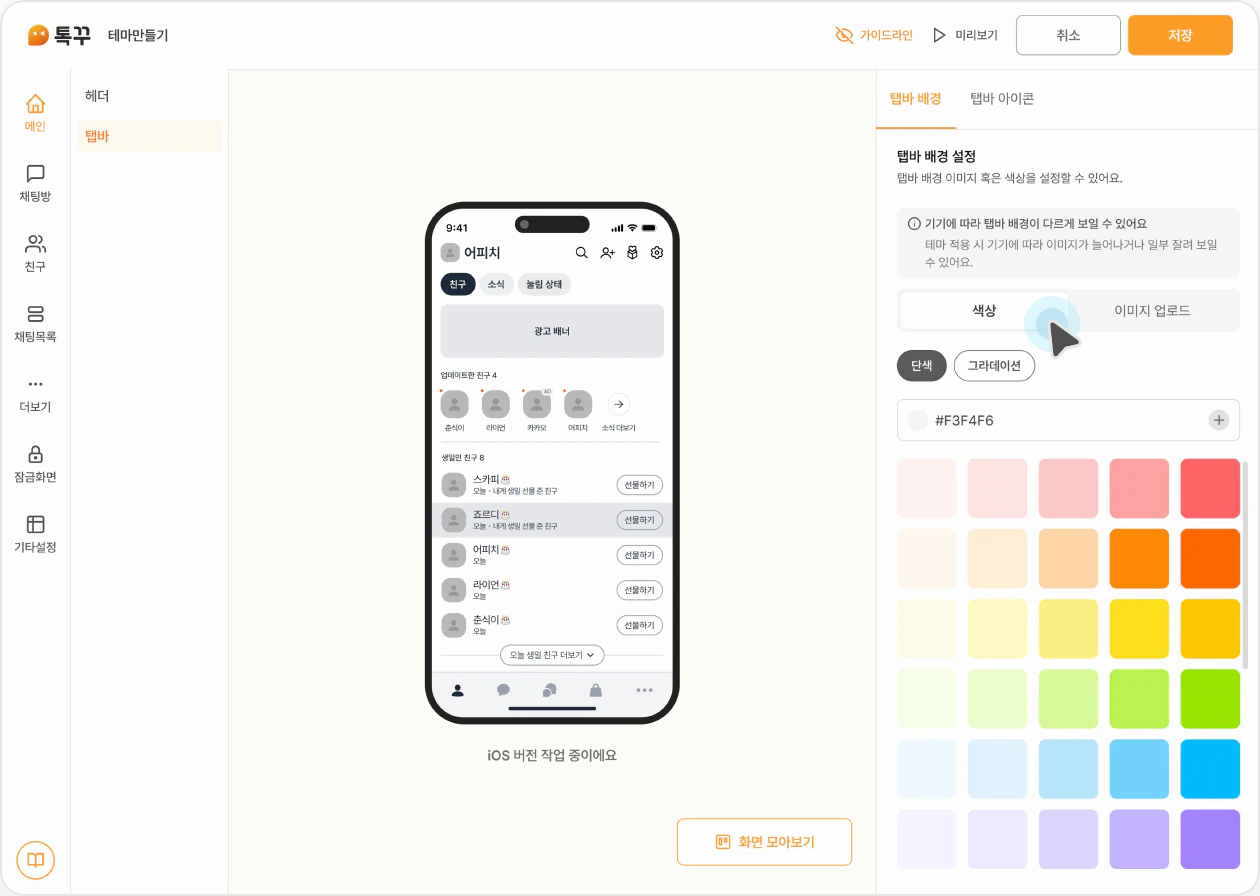
팔레트에서 마음에 드는 색을 집어도 되고, 가지고 있는 사진을 올려도 돼요.
사진은 크기와 위치를 손으로 맞출 수 있어요.
3. 미리 보고 저장한다.
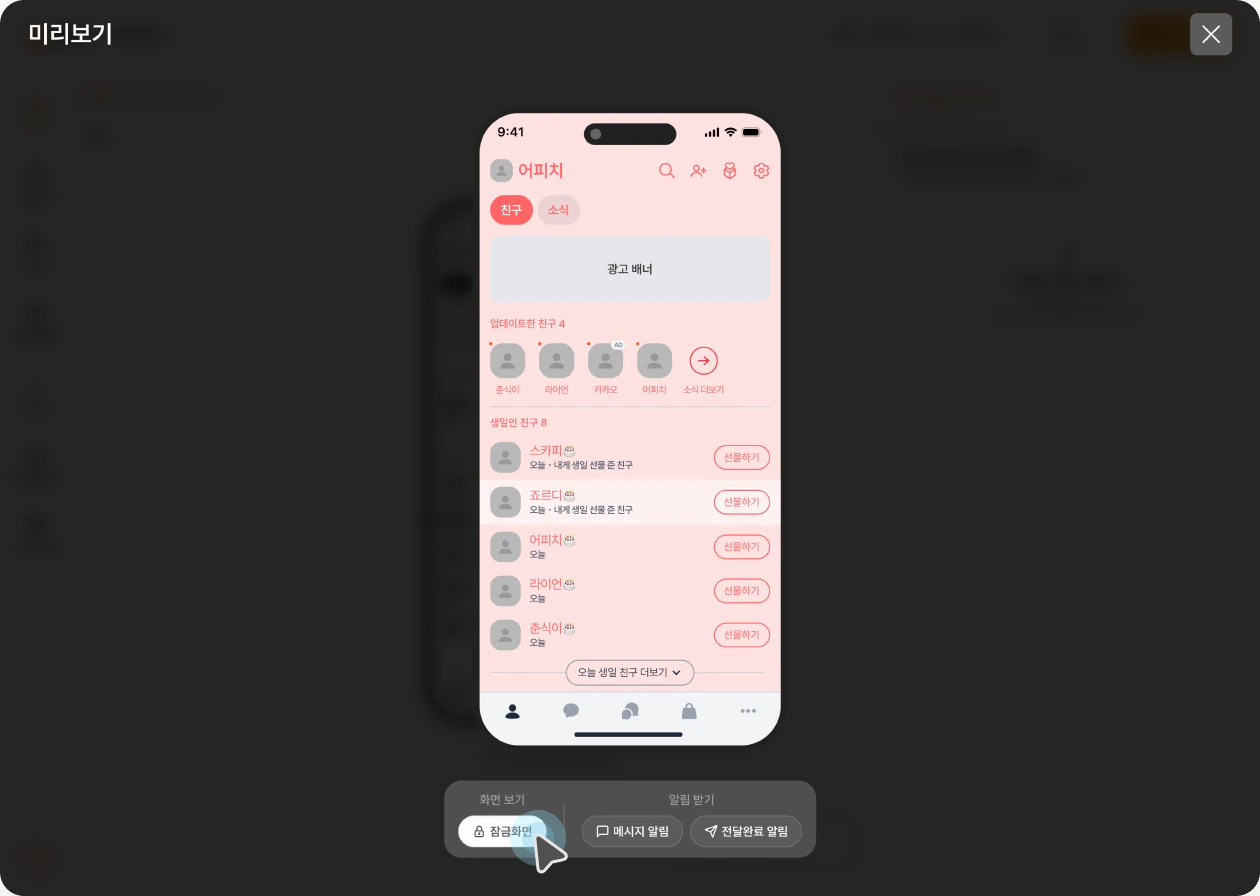
미리보기 안에서는 실제 카톡을 쓰듯 화면을 넘겨 볼 수 있어요.
잠금화면이나 메시지 알림이 어떤 모습일지도 여기서 확인하고요.
4. 결제하고 받는다.
결제를 마치면 테마 파일을 내려받거나, 카카오톡으로 휴대폰에 곧장 받을 수 있어요.
그다음엔 기기별 적용 방법을 따라가기만 하면 돼요.
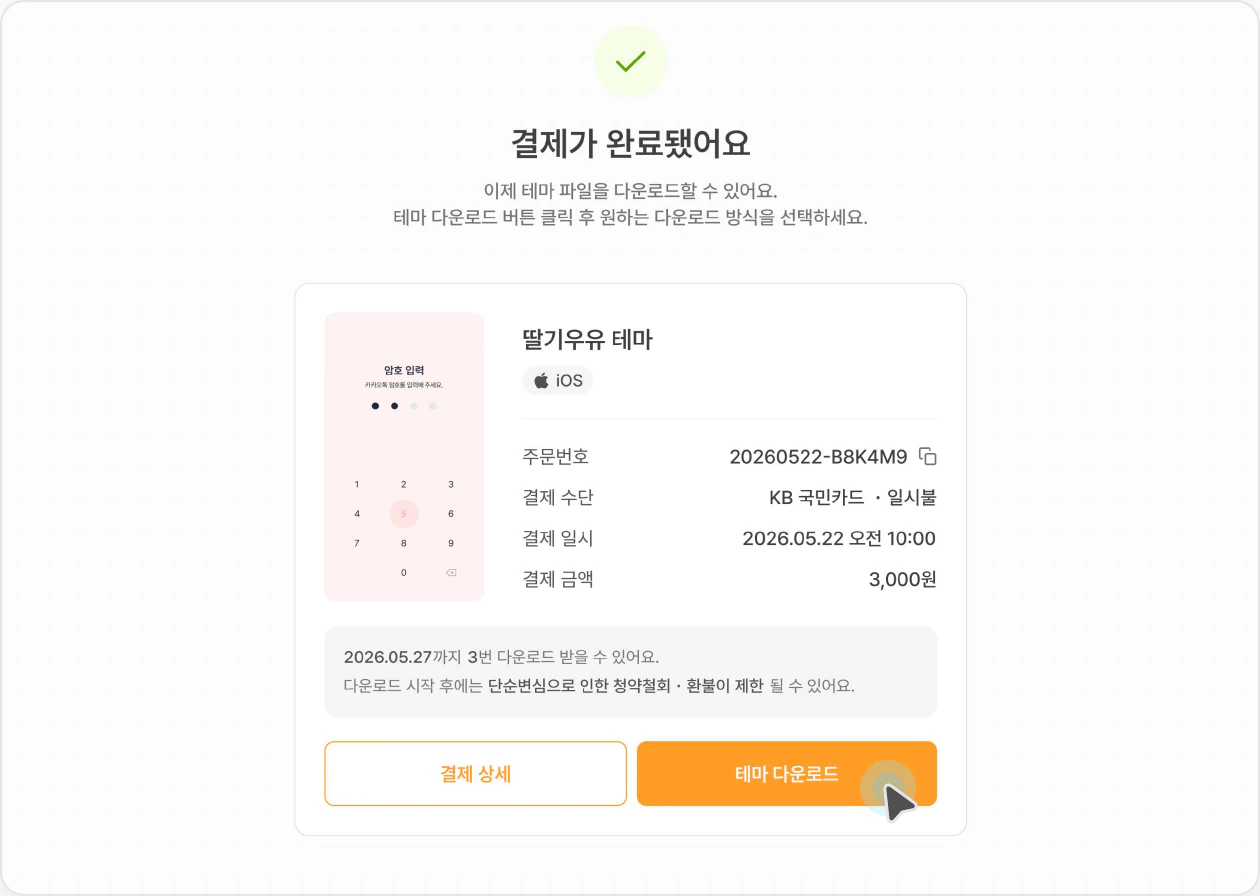
만들고 미리 보는 데까지는 무료이고, 받을 때만 값을 치르는 방식이에요.
왜 만들었냐면
카톡 테마를 한 번이라도 바꿔 본 사람이라면 알 거예요.
마음에 꼭 드는 테마는 생각보다 잘 보이지 않는다는 걸요.
그래서 직접 만들어 볼까 싶어 "카톡 테마 만드는 법"을 찾아보면, 거기서 또 한 번 벽에 부딪힌다.
아이폰은 이미지 수십 장과 설정 파일을 정해진 이름대로 만들어 하나로 묶어야 하고, 갤럭시는 아예 안드로이드 앱을 하나 지어 올려야 해요.
디자인 툴도 다룰 줄 알아야 하고, 휴대폰에 넣어 보기 전까지는 어떻게 보일지조차 알 수 없죠.
개발자인 우리에게도 귀찮은 일인데, 그저 내 사진으로 카톡을 꾸미고 싶은 사람에게는 거의 닫힌 문이나 마찬가지였다.
그래서 처음 노션에 적은 목표는 단 한 줄이었어요.
누구나 웹에서 몇 분 만에 카톡 테마를 만들고, 결제하면 바로 받아서 적용할 수 있게.
퇴근하고 모여서: 기획부터 오픈까지
다들 본업이 따로 있으니, 시간은 생각보다 훨씬 길게 흘렀어요.
기획은 작년 겨울에 시작했고, 본격적으로 손을 맞춘 건 올해 3월부터 여덟 달 동안이었죠.
돌아보면 대략 이런 길을 걸어왔네요.
- 2025년 12월: 기획을 시작하면서 백엔드 프로젝트부터 세웠어요. 서버는 Spring Boot로 정했고요.
- 2026년 3월: 앱 저장소와 웹 저장소를 만들었어요. 웹은 Next.js였고, 로그인과 폴더 구조부터 차근차근 잡아 나갔죠.
- 4월 ~ 8월: 퇴근 후의 시간을 모아 편집 화면을 하나씩 채웠다. 친구 목록, 채팅방 배경, 말풍선, 잠금화면… 카톡에는 생각보다 화면이 많아서, 화면 하나를 붙이는 데 몇 주가 훌쩍 지나가기도 했어요.
- 9월: 관리자 사이트를 시작했고, 디자이너가 건네준 새 시안으로 메인과 브랜드 페이지를 통째로 갈아엎었어요. 이 무렵부터 속도가 눈에 띄게 붙기 시작했죠.
- 10월: 가장 숨 가빴던 달이에요. 웹 커밋만 500개가 넘었어요. 결제를 붙이면서 PG 심사와 본인인증 심사, 카카오 심사를 한꺼번에 치렀고, 약관과 개인정보처리방침도 이때 모두 썼어요. 21일부터는 "웹 오픈 준비" 단계로 이름 붙이고, 남은 일을 전부 노션 한 곳에 모았고요.
- 11월: 8일에 운영 서버로 옮겼고, 진짜 카드로 결제했다가 환불까지 해 본 뒤 12일에 마지막 점검을 돌렸어요. 그리고 15일, 마침내 문을 열었다.
웹 저장소의 커밋을 세어 보니 1,300개 남짓이더라고요.
그 가운데 절반이 넘는 몫은 내 것이 아니에요.
일은 이렇게 나눴다
셋이서 일을 이렇게 나눠 들었어요.
- 나 (책임자 · 기획 · 백엔드 · 운영): 화면 명세서와 기능 명세서, 화면 문구, QA 시나리오 같은 기획 문서를 썼어요. 결제와 법무, 운영에 관한 결정도 내 몫이었고, 서버 API 전부와 배포를 맡았죠. 8월부터는 웹 결제 화면과 정책 화면도 함께 만들었어요.
- 프론트 개발자: 웹 화면의 거의 전부를 맡았어요. 편집 화면은 물론이고 메인과 로그인, 가입, 브랜드 페이지, 그리고 관리자 사이트와 앱까지 전부 이 사람의 손을 거쳤죠.
- 디자이너: 화면 시안과 로고, 브랜드를 만들었어요. 개발이 끝난 화면이 시안과 맞는지도 하나하나 짚어 가며 검수해 줬고요.
회사 일을 마치고 모이는 팀이라, 한자리에 앉아 있기가 쉽지 않았어요.
그래서 일이 흘러가는 순서를 노션에 정해 두었다.
화면 하나는 기획 → 백엔드 · 프론트 개발 → 기능 확인 → 디자인 검수 → QA → 완료 순서로 넘어가고, 자기 칸에 체크를 하면 다음 사람의 할 일로 저절로 옮겨 가요.
디자이너가 시안을 고치면 그 화면은 "시안 변경" 상태가 되어, 다시 개발과 디자인 확인, QA를 한 바퀴 돌고요.
처음에는 조금 과한 게 아닐까 싶기도 했어요.
그런데 각자 다른 시간에 들어와 일하다 보니, 이게 없었다면 버티지 못했겠더라고요.
"그거 누가 하기로 했지?" 같은 말이 눈에 띄게 줄었거든요.
힘들었던 것
카톡에 넣어 봐야 안다.
가장 오래 우리를 붙잡고 놓아주지 않은 문제였어요.
화면에서는 멀쩡하던 테마가 실제 카톡에 들어가면 탭바 그림이 잘려 있거나, 말풍선 글씨가 배경에 파묻혀 있거나, 갤럭시에서는 "테마 적용하기"를 누르자마자 꺼져 버리기도 했죠.
고치는 데는 10분이면 충분했어요.
그런데 테마를 만들고 휴대폰에 옮겨 설치한 뒤 카톡 화면을 하나하나 넘겨 보는 일은, 그보다 훨씬 오래 걸렸다.
아이폰과 갤럭시는 정말 다르다.
겉보기엔 비슷한데, 테마를 만드는 방식은 처음부터 끝까지 달라요.
한쪽에서 예쁘게 맞춰 놓은 그림이 다른 쪽에서는 늘어나거나 잘려 나갔죠.
"한 번 꾸미면 두 기기 모두"라는 한 줄의 약속을 지키려고, 그 틈을 메우는 데 몇 달을 쏟았어요.
갤럭시 테마는 결국 안드로이드 앱이라 서버에서 빌드를 거쳐야 해요.
처음에 Gradle을 그대로 돌려 보니 한 건에 1~2분이 걸리더라고요.
결제한 사람을 1~2분씩 기다리게 할 수는 없어서, 테마마다 달라지는 그림과 색만 따로 굽고 나머지는 미리 만들어 둔 조각을 붙이는 방식으로 바꿨어요.
지금은 몇 초면 테마가 나와요.
개발하는 동안 가장 뿌듯했던 순간을 하나만 꼽으라면, 아마 이때일 거예요.
코드 밖의 일이 더 많았다.
결제 하나를 붙이려 해도 심사를 거쳐야 했고, 심사에서는 사이트 아래의 사업자 정보가 사업자등록증과 글자 하나까지 똑같아야 했어요.
약관과 개인정보처리방침은 기능이 바뀔 때마다 함께 고쳐야 했고요.
만 14세 미만은 어떻게 받을지, 환불은 언제까지 해 줄지 같은 질문에는 코드가 대신 답해 주지 않았죠.
서류를 내고, 기다리고, 보완 요청이 오면 다시 내고.
내가 서두른다고 빨리 끝나는 일이 아니었네요.
고마운 사람들
사실 이 글을 쓰게 된 진짜 이유는 여기에 있어요.
두 사람 모두 회사에서 하루를 꼬박 보내고 온 뒤였다.
그 시간에 다시 노트북을 연다는 게 결코 쉬운 일이 아닌데, 그걸 여덟 달 가까이 해 주었어요.
함께 화면을 만든 프론트 개발자.
편집 화면에는 칸이 수십 개나 되는데, 그 하나하나를 시안에 맞추고 두 기기에서 모두 돌아가게 만드는 건 정말 끈기의 싸움이었어요.
관리자 사이트와 앱까지 함께 끌고 와 준 것도 진심으로 고마워요.
그리고 디자이너.
카톡 테마는 결국 예뻐야 하는 물건이잖아요.
내가 "이건 기술적으로 이렇게밖에 안 돼요"라고 말할 때마다 다른 길을 함께 찾아 주었고, 오픈 직전까지 화면 하나하나를 검수해 주었어요.
두 분 다 정말 고생 많으셨어요.
진심으로 고맙습니다.
AI 시대인데, 병목은 코드가 아니더라
톡꾸를 만들면서 코드는 거의 AI와 함께 짰어요.
Claude 계정을 여러 개 번갈아 쓸 만큼 많이 기댔고, 덕분에 확실히 빨라졌죠.
예전 같으면 하루가 걸렸을 화면이 한두 시간이면 나왔고, 테스트까지 함께 따라왔어요.
퇴근 후 짧은 시간만 쓸 수 있는 사이드 프로젝트였기에, 그 차이는 더 크게 다가왔다.
그런데 오픈 날짜는 그만큼 앞당겨지지 않았어요.
돌아보니 시간이 오래 머문 곳은 거의 다 코드 바깥이었네요.
- 실제 휴대폰에서 확인하는 시간
- 결제 · 본인인증 · 카카오 심사를 기다리는 시간
- "이거 어떻게 할까요?"에 답을 정하는 시간
- 디자인이 맞는지, 이용자가 헷갈리지 않는지 살피는 시간
AI가 코드를 열 배 빠르게 써 준다 해도, 그걸 확인하고 결정하는 사람의 시간은 그대로예요.
오히려 만들어지는 양이 늘어난 만큼 확인할 것도 함께 불어났죠.
그럴듯해 보이지만 틀린 코드도 섞여 나오니, 읽지 않고 넘어갈 수도 없었고요.
그래서 일하는 방식이 조금 달라졌어요.
만들기 전에 "다 됐는지 어떻게 알 수 있을까?"부터 정해 두고, 심사처럼 우리가 당길 수 없는 일은 코드보다 먼저 넣어 두고, 무언가를 결정하면 그 이유를 짧게라도 함께 남겨요.
병목이 키보드에서 사람의 판단으로 자리를 옮겨 간 셈이다.
앞으로: 앱 출시와 유지보수
앱을 낼 생각이에요.
지금 편집 화면은 PC를 기준으로 만들어져 있어서, 휴대폰으로 들어오면 테마를 만들 수 없어요.
테마를 실제로 쓰는 곳은 결국 휴대폰이니, 지금 가장 아쉬운 부분도 바로 여기죠.
그래서 아이폰과 안드로이드 앱을 준비하고 있고, 사이트에는 앱 출시 이벤트 페이지도 열어 두었어요.
카카오로 로그인해 두면 출시하는 날 알림이 가요.
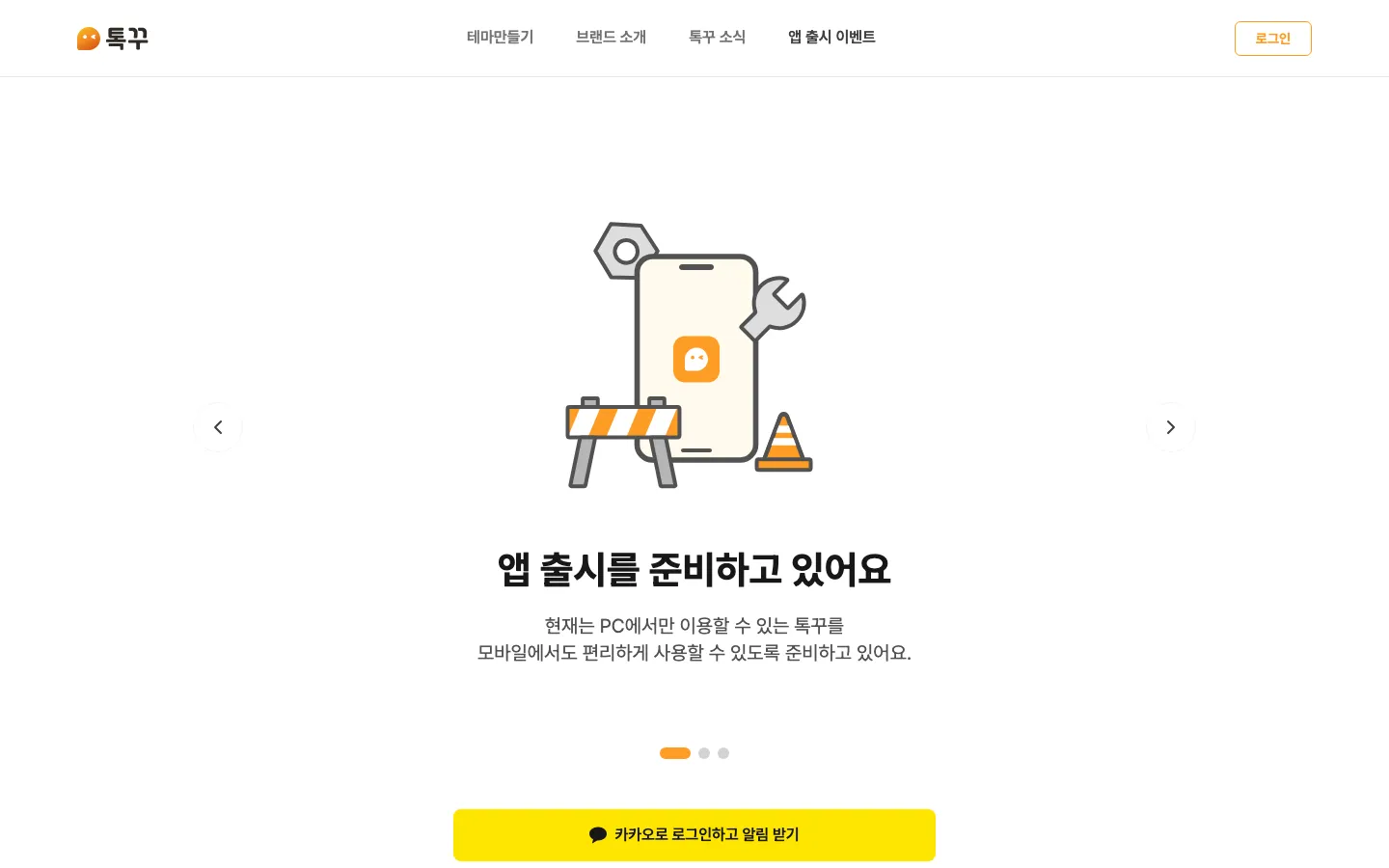
앱 출시 이벤트 페이지. 출시 알림을 신청하면 혜택도 준다.
유지보수는 이렇게 해 나가려 해요.
- 카톡이 업데이트되면 아이폰과 갤럭시에서 주요 화면을 다시 넘겨 봐요. 카톡이 바뀌면 테마가 들어가는 자리도 함께 바뀔 수 있거든요.
- 방문한 사람이 어디까지 들어오고 어디서 떠나는지, 숫자로 지켜보기 시작했어요. 편집하다 저장하지 않고 나가는 단계가 보이면 거기부터 손볼 거예요.
- 같은 질문이 두 번 들어오면 안내 글로 만들어요. 테마 적용 방법 페이지도 그렇게 태어났죠.
- 문의에는 되도록 빨리 답해요. 작은 서비스가 큰 서비스보다 잘할 수 있는 건 결국 이것뿐이라고 생각하거든요.
자주 받는 질문
카톡 테마 만들기는 무료인가요?
톡꾸에서 만들고, 미리 보고, 저장하는 데까지는 무료예요.
완성한 테마를 받을 때만 결제하면 돼요.
아이폰이랑 갤럭시 카카오톡 테마를 같은 디자인으로 만들 수 있나요?
네, 가능해요.
기기를 고를 때 "둘 다"를 고르면, 한 번 꾸민 디자인으로 아이폰 테마와 갤럭시 테마가 함께 나와요.
휴대폰에서도 만들 수 있나요?
지금은 PC에서 만들어요.
다 만든 테마는 카카오톡으로 받기를 고르면 휴대폰으로 바로 와요.
휴대폰에서 만드는 기능은 앱으로 준비하고 있어요.
받은 테마는 어떻게 적용하나요?
아이폰은 받은 파일을 카톡에서 열고 "테마 적용하기"를 누르면 되고, 갤럭시는 테마 앱을 설치해서 연 뒤 "테마 적용하기"를 누르면 돼요.
자세한 방법은 아래 페이지에 그림과 함께 있어요.
톡꾸 · tokku.kr
마치며
처음에는 "카톡 테마 만들어 주는 사이트 하나쯤이야" 하고 가볍게 생각했어요.
막상 해 보니 코드는 일의 절반도 되지 않더라고요.
나머지는 확인하고, 기다리고, 정하고, 함께 일하는 사람들과 호흡을 맞춰 가는 일이었다.
회사 일을 마친 저녁마다 그 나머지를 함께 짊어져 준 팀원들 덕분에, 여기까지 올 수 있었어요.
카톡 테마를 직접 만들어 보고 싶다면 톡꾸에서 카톡 테마 만들기를 한번 해 보세요.
만들고 미리 보는 데까지는 무료예요.
써 보다가 불편한 점이 있으면 언제든 편하게 알려 주세요.