Claude 한도 보려고 /usage 치다가 메뉴바 앱을 만들었다
요즘 코딩은 거의 Claude Code랑 Codex로 하고 있다. 개인용, 회사용, 사이드 프로젝트용으로 나눠 쓰다 보니 어느새 Claude 계정만 세 개, 여기에 ChatGPT 계정까지 하나 더.
계정이 늘어나면 따라오는 게 있다. 바로 한도 확인이다. 작업하다 한도에 걸리면 다른 계정 터미널로 넘어가 /usage를 쳐 보고, 거기도 70%쯤 차 있으면 또 다른 계정으로 넘어가고. 하루에도 몇 번씩 이 짓을 반복하고 있었다.
진짜 아까운 건 오히려 반대 경우다. 주간 한도가 60%나 남은 계정이 40분 뒤면 초기화되는데, 그걸 모르고 다른 계정을 쓰고 있으면 그 60%는 그대로 증발한다. 이걸 매번 머릿속에 들고 다니기는 솔직히 무리였다.
어느 계정이 얼마나 남았는지, 지금은 어느 걸 먼저 써야 하는지 그냥 한눈에 보이면 안 될까?
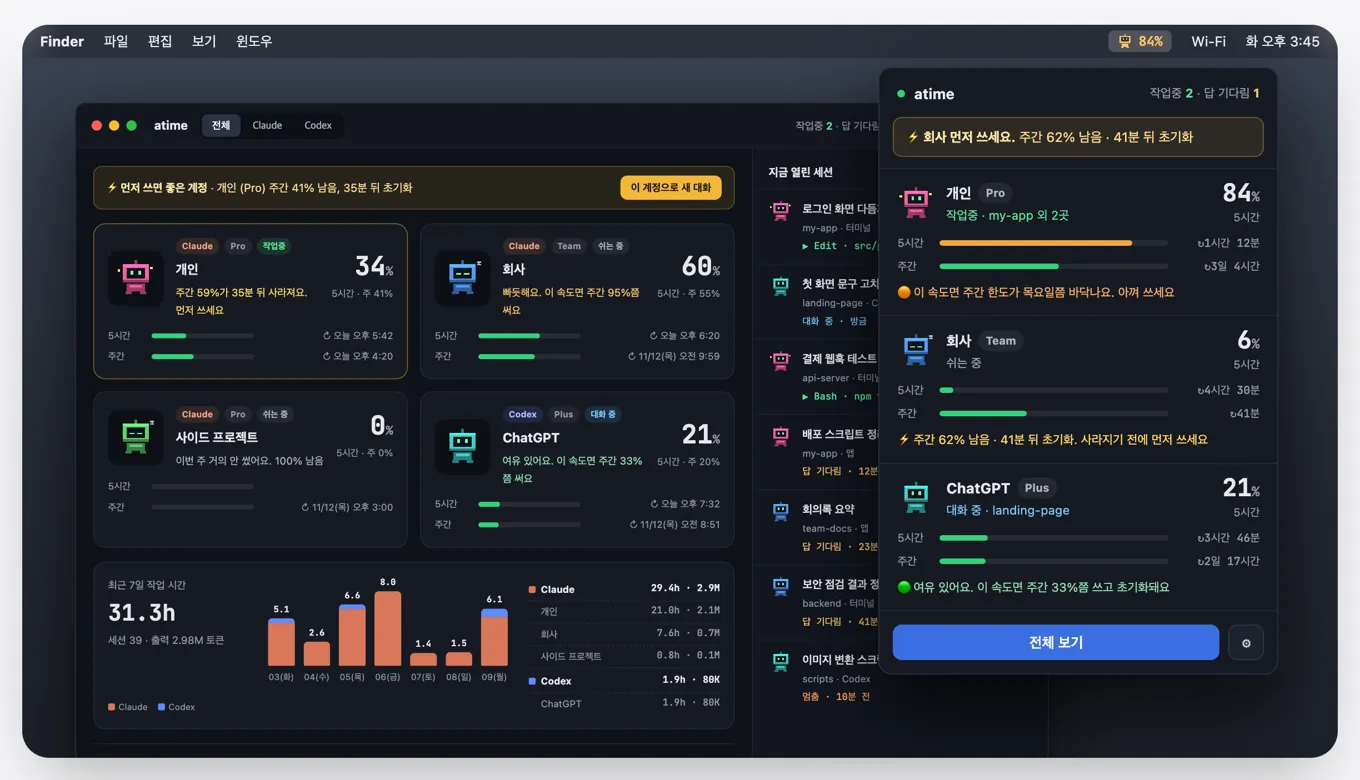
처음엔 로컬 웹 페이지에 계정별 한도를 모아 봤는데, 브라우저 탭을 계속 띄워 두는 것 자체가 또 하나의 일이 되더라. 그래서 결국 메뉴바로 옮겨 왔고, 지금은 화면 오른쪽 위에 작은 로봇 아이콘과 34% 같은 숫자가 늘 떠 있다. 이름은 atime.
오른쪽이 메뉴바 아이콘을 누르면 뜨는 창, 왼쪽이 전체 보기 창. 숫자와 이름은 예시다.
메뉴바에는 글자 몇 개밖에 안 들어간다
막상 만들어 보니 제일 오래 붙잡고 있던 건 코드가 아니라 이 질문이었다. 계정은 네 개, 한도는 5시간짜리와 주간짜리 두 종류, 초기화 시각도 제각각인데 메뉴바에는 아이콘 옆에 글자 몇 개가 전부다. 여기에 뭘 띄워야 할까?
처음엔 가장 많이 쓴 계정의 사용률을 띄워 뒀다. 그런데 며칠 써 보니 "얼마나 썼지?"는 생각만큼 궁금하지가 않더라. 정말 알고 싶은 건 "지금 어느 계정을 써야 한도를 덜 버리지?" 쪽이었고, 그래서 상황마다 글자 색을 다르게 가져가기로 했다.
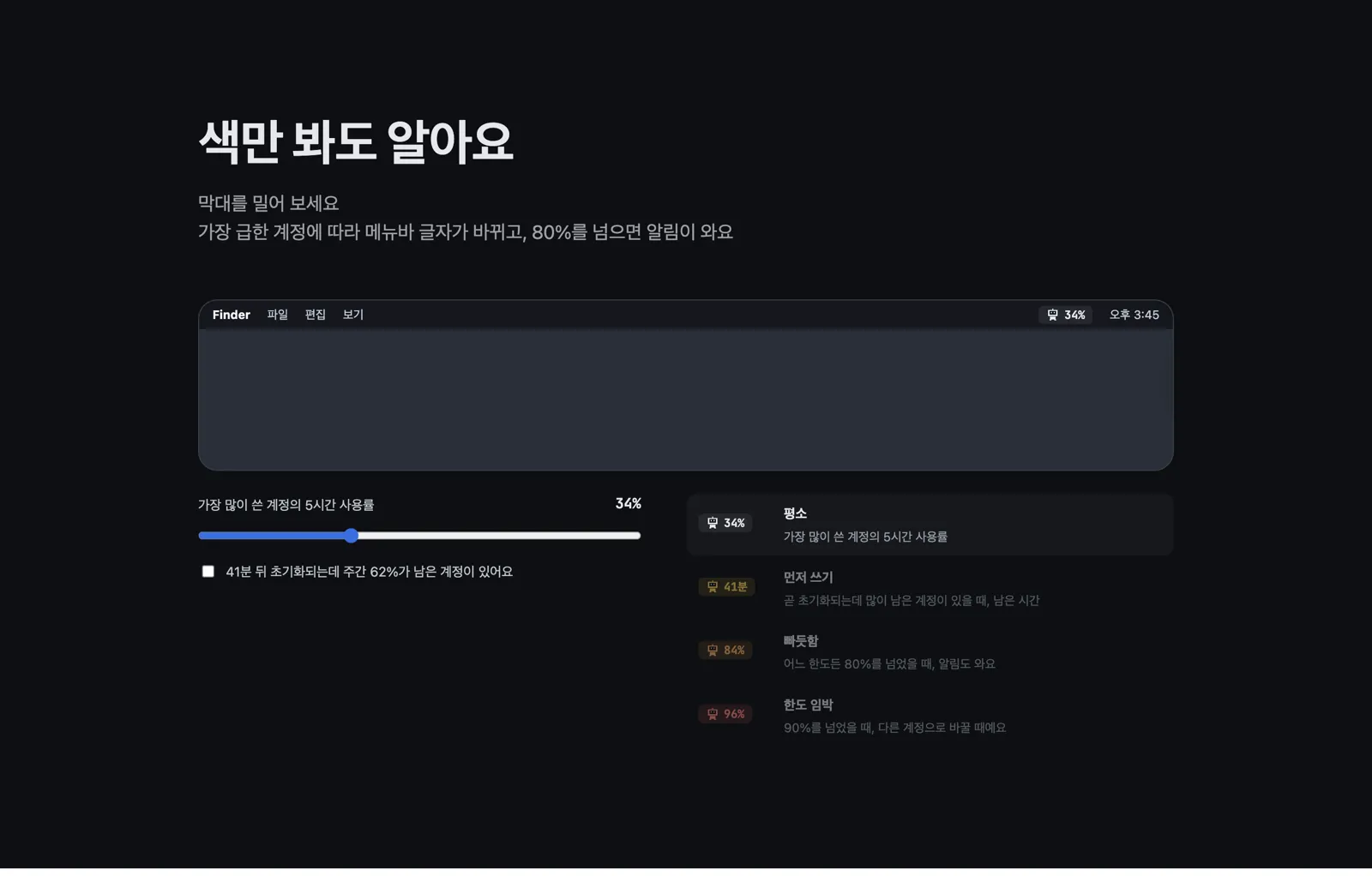
| 색 | 글자 | 언제 |
|---|---|---|
| 흰색 | 34% | 평소. 가장 많이 쓴 계정의 5시간 사용률 |
| 노랑 | 41분 | 곧 초기화되는데 많이 남은 계정이 있을 때, 남은 시간 |
| 주황 | 84% | 어느 한도든 80%를 넘었을 때. 알림도 온다 |
| 빨강 | 96% | 90%를 넘었을 때 |
노란색이 뜨면 아이콘을 눌러 본다. 창 맨 위에 "회사 먼저 쓰세요. 주간 62% 남음, 41분 뒤 초기화" 같은 한 줄이 있고, 그 옆 버튼으로 바로 그 계정의 새 대화를 열 수 있다. 솔직히 이 한 줄 보려고 만든 앱이라 해도 과장이 아니다.
화면은 다시 그리지 않기로
웹 버전을 만들 때 이미 꽤 쓸 만한 화면(index.html)이 있었으니, SwiftUI로 처음부터 다시 그릴 이유가 딱히 없었다. 그 HTML을 WKWebView에 그대로 띄우고, Node 서버가 하던 일만 Swift로 옮기는 쪽으로 갔다.
웹:  index.html ──fetch('/api/state')──▶ Node 서버(포트) ──▶ 기록 파일
앱:  index.html ──fetch('/api/state')──▶ Swift(같은 프로세스) ──▶ 기록 파일
화면이 fetch('/api/…')를 부르면 앱이 중간에서 낚아채 Swift로 대신 답해 주는 식이다. 덕분에 HTML은 한 줄도 손대지 않았고, 지금도 웹과 앱이 같은 파일을 나눠 쓰고 있다. 포트를 열 필요가 없다는 것도 은근히 좋은 점이다. 로컬 서버라면 같은 Mac의 다른 프로그램도 두드려 볼 수 있지만, 앱은 자기 안에서만 이야기하니 그런 걱정이 없으니까.
데이터는 이미 Mac에 있는 것만 읽는다. Claude Code와 Codex가 남기는 대화 기록(JSONL)으로 세션과 지금 하는 일을 보고, 한도는 /usage나 /status가 보여 주는 값을 같은 방식으로 받아 온다. 문제는 이 조회가 공식 API가 아니라 언제든 바뀔 수 있다는 점이라, 마지막 값을 저장해 두고 429가 오면 15분은 쉬고, 계정 정보는 하루에 한 번만 묻게 해 뒀다. 로그인 토큰은 메모리에서만 쓰고 어디에도 남기지 않는다.
그렇게 Swift 파일 10개, 2,000줄쯤. 여기까지가 첫째 날.
남한테 주려니 할 일이 두 배
내 Mac에서 잘 도는 것과 다른 사람이 받아서 문제없이 여는 건 전혀 다른 얘기더라. 둘째 날은 거의 이쪽에 매달려 있었다.
공증, Xcode에서 막혀 웹으로
다른 Mac에서 경고 없이 열리려면 Developer ID 서명과 애플 공증이 필요하다. 서명하고, dmg로 묶고, notarytool submit --wait로 올린 다음 통과하면 stapler staple로 공증 표를 붙이는 흐름이다.
그런데 시작부터 인증서에서 막혀 버렸다. 개인 멤버십이니 내가 곧 Account Holder인데도, Xcode는 "Account Holder만 만들 수 있다"는 말만 되풀이할 뿐. 한참 헤매다 키체인 접근에서 인증서 요청 파일(CSR)을 만들고 개발자 사이트에서 직접 발급받으니 그제야 풀렸다. Xcode에서는 왜 안 됐는지, 아직도 모르겠다.
사이트에서는 '팝오버'라는 말부터 빼고
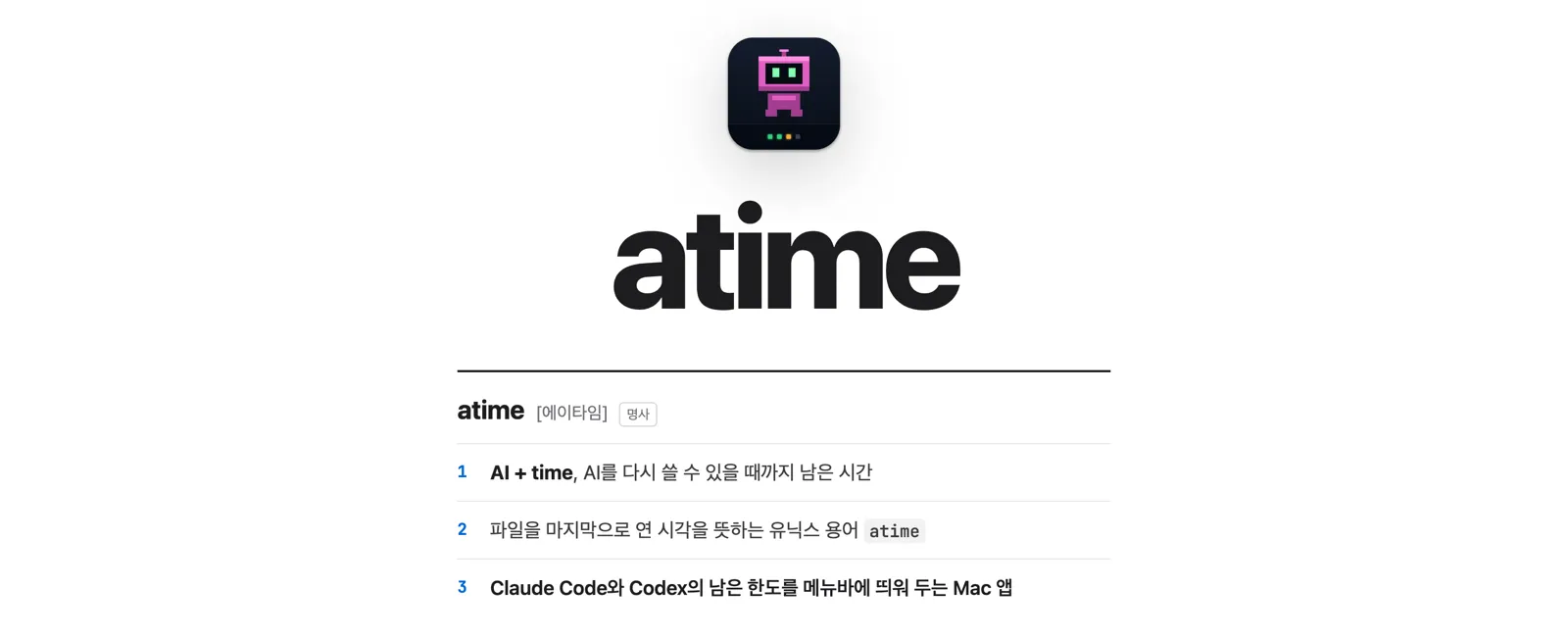
다운로드 사이트는 HTML 한 장짜리다. 이름이 낯설 수 있으니 첫 화면엔 사전처럼 이름 풀이를 넣어 두었다.
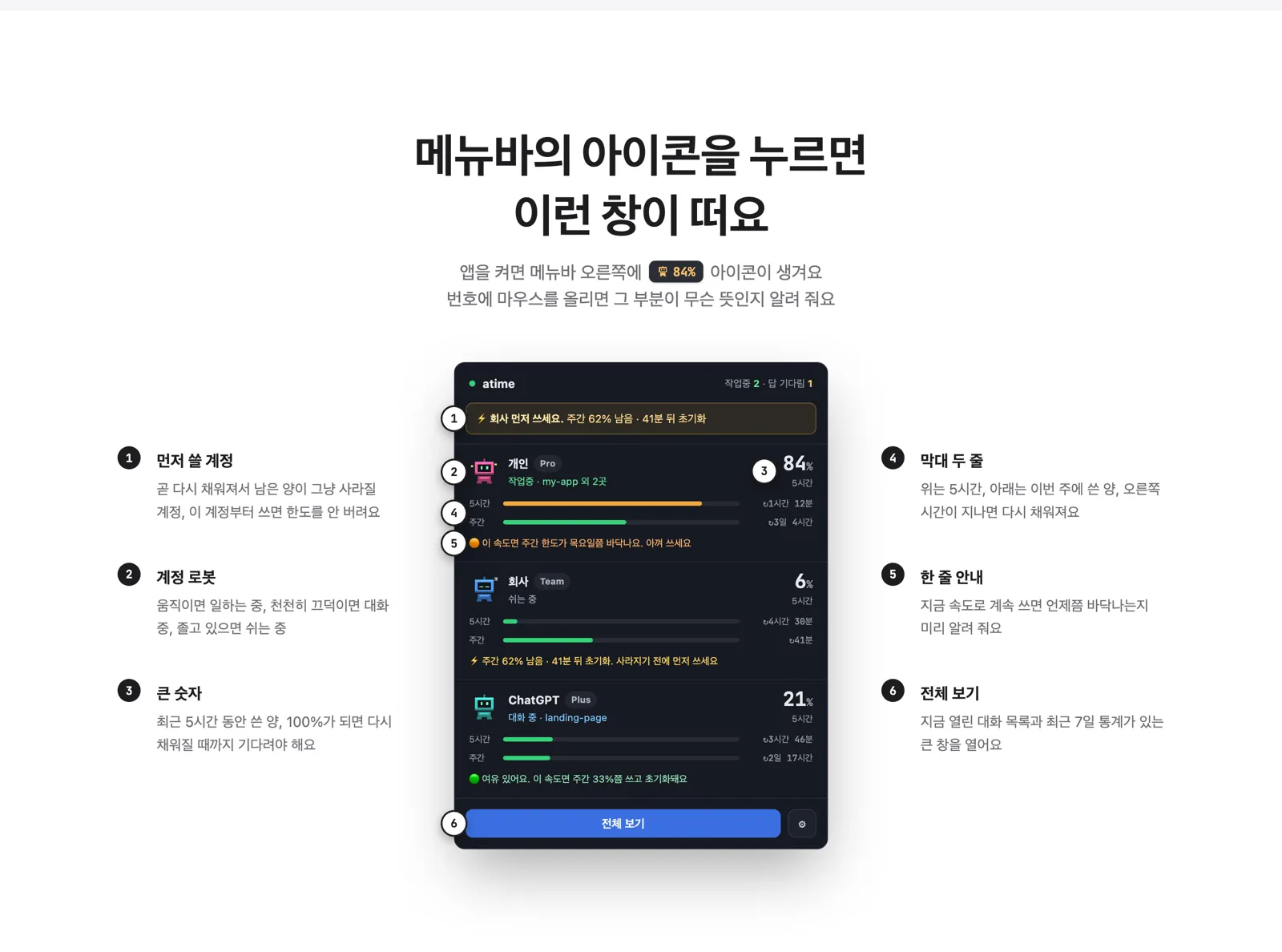
디자인보다 문구를 고친 시간이 훨씬 길었던 것 같다. 처음엔 "메뉴바 로봇을 누르면 팝오버가 열려요"라고 써 놨는데, 다시 읽어 보니 팝오버가 뭔지 모르는 사람이 더 많을 것 같고, 로봇이 어디 있는지도 모를 것 같았다. 지금은 "메뉴바의 아이콘을 누르면 이런 창이 떠요". 창 그림에는 번호를 붙여서, 번호에 마우스를 올리면 그 부분이 밝아지며 무슨 뜻인지 알려 주게 해 두었다.
휴대폰으로 들어오면 다운로드 버튼 대신 "Mac으로 링크 보내기"가 뜬다. 휴대폰에서 dmg를 받아 봐야 쓸 데가 없으니까.
소스는 공개할 생각이 없어서 GitHub Releases 대신 사이트 폴더를 통째로 Vercel에 올렸다. dmg도 함께 올라가고, Content-Disposition: attachment 헤더 덕분에 버튼만 누르면 바로 내려받아진다.
자동 업데이트는 0.1.0을 내고 나서야
0.1.0을 올리고 한숨 돌리는데 문득, 이미 받은 사람은 어떻게 업데이트하지? 그래서 0.1.1에 Sparkle을 붙였다. 앱이 하루에 한 번 사이트의 appcast.xml을 읽어 보고 새 버전이 있으면 업데이트할지 물어보는 구조인데, appcast에는 비밀 키로 만든 서명이 들어가고 앱은 안에 넣어 둔 공개 키로 그걸 확인한다. 정적 파일만 올리면 되니 서버도 필요 없다.
물론 그냥 넘어가진 않았고, 두 번 넘어졌다.
하나는 빌드 스크립트. PUBKEY=$(generate_keys -p)로 공개 키를 받아 오게 해 뒀는데, 키를 만들기도 전에 한 번 돌려 보니 Info.plist의 공개 키 자리에 에러 문장이 떡하니 들어가 있었다. 알고 보니 generate_keys가 에러를 stderr가 아니라 stdout으로 찍고 있었던 것. 그대로 배포했으면 모든 업데이트가 서명 확인에서 떨어졌을 걸 생각하면 좀 아찔하다. 지금은 종료 코드가 0일 때만 그 값을 쓰게 바꿔 두었다.
다른 하나는 배포 스크립트를 백그라운드로 돌렸을 때. 공증까지 다 통과해 놓고 마지막에 이렇게 멈춰 섰다.
Private key for account ed25519 not found in the Keychain (-128)키가 날아간 줄 알고 식겁했는데, 알고 보니 -128은 "사용자가 취소함"이라는 뜻이었다. 키체인이 "이 프로그램에 허용할까요?" 창을 띄웠는데 백그라운드라 그걸 봐 줄 사람이 없었던 거다. 터미널에서 한 번 직접 돌려 "항상 허용"을 눌러 주고 나니, 그다음부터는 백그라운드에서도 문제없이 돈다.
하나 더 덧붙이자면, Sparkle 프레임워크 안에는 실행 파일이 여러 개라 서명을 안쪽부터 해 줘야 공증이 통과한다(Autoupdate → Updater.app → 프레임워크 → 앱). 이것도 한 번 틀려 보고서야 알게 된 부분.
정작 내 노트북에서는 안 보이던
다 올리고 뿌듯하게 노트북 메뉴바를 봤는데, atime이 없다. 찾아보니 원인은 두 가지였다.
응용 프로그램 폴더에 있던 원래 앱과 방금 사이트에서 받은 dmg에서 바로 연 앱이 동시에 켜져 있었고, 거기에 메뉴바 아이콘이 너무 많아 atime이 노치 뒤로 밀려나 있었던 것.
노치야 앱이 어쩔 수 있는 문제가 아니지만 앞의 것은 막을 수 있으니, 0.1.1부터는 켜질 때 한 번씩 확인하게 해 두었다. dmg에서 바로 열었다면 응용 프로그램 폴더로 옮기자고 물어보고(옮기고 나면 dmg도 알아서 꺼내 준다), 같은 앱이 이미 켜져 있으면 예전 것은 끄고 새로 연 쪽만 남긴다.
아직 마음에 걸리는 것들
0.1.0을 받은 사람은 0.1.1을 한 번은 직접 받아야 한다. 업데이트 기능은 처음부터 넣어 뒀어야 했는데, 다음엔 잊지 않으려고 여기 적어 둔다.
Sparkle 비밀 키도 신경 쓰인다. 이걸 잃어버리면 기존 사용자에게 업데이트를 보낼 방법이 아예 사라지고, 같은 이유로 업데이트 주소(atime-five.vercel.app)도 함부로 못 바꾼다. 키는 따로 내보내서 비밀번호 관리자에 넣어 둘 생각이다.
그래도 이제 새 버전은 이 두 줄이면 나간다.
VERSION=0.1.2 scripts/release.sh   # 빌드 → 서명 → 공증 → appcast
cd docs && npx vercel deploy --prod
atime은 atime-five.vercel.app에서 받을 수 있다. 계정을 하나만 쓴다면 굳이 필요 없겠지만, 나처럼 여러 개를 돌려 쓰고 있다면 한 번쯤 깔아 봐도 괜찮지 않을까.